
Créer une arme
Configurez une épée avec coût en endurance, régénération automatique et attaques associées — CMS pur, pas de chaîne d'actions.
Vidéo pas-à-pas
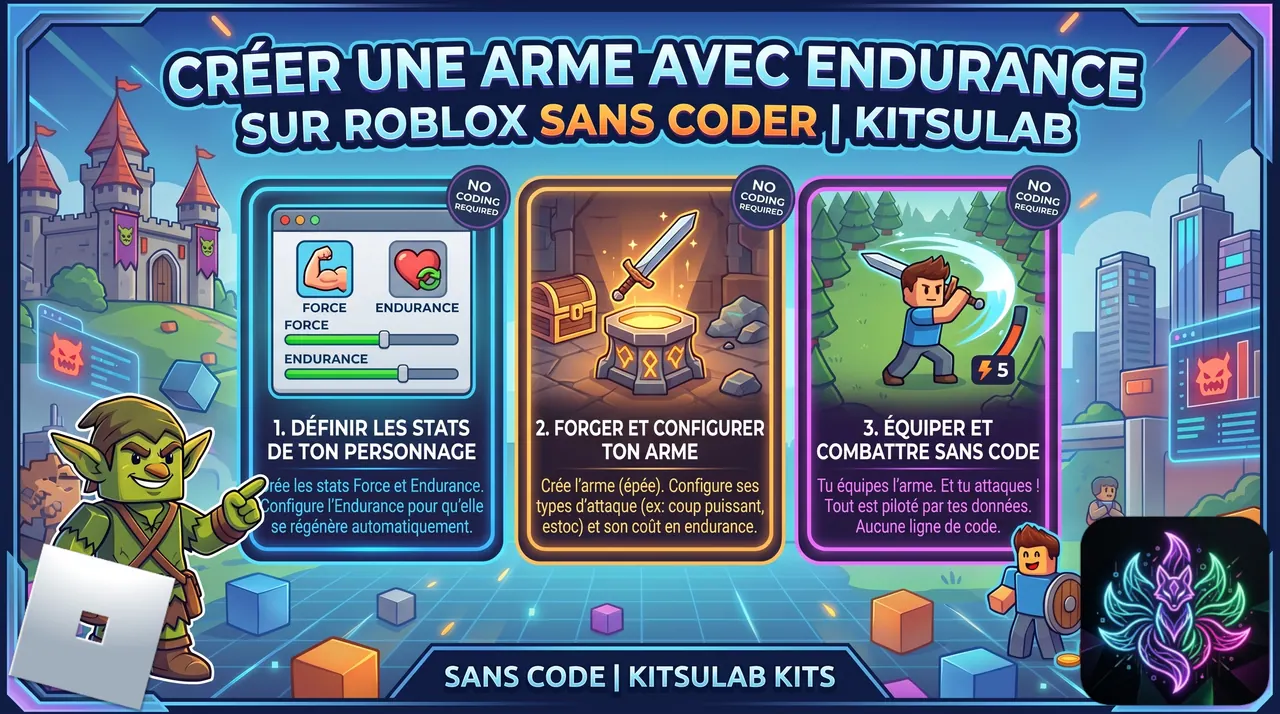
 Guide étape par étape
Créez deux stats : Force et Endurance
Sur la page Stats : 'force' avec impact 'Attack' (multiplie tes dégâts), puis 'stamina' avec display 'Bar', impact 'None', et recoveryPerSecond '5'. La stamina remonte de 5/s toute seule — sans boucle à écrire.
Créez l'attaque SwordSlash
Sur la page Attacks, créez 'SwordSlash' : Range 'Melee', cooldown 0.6s, costStat 'stamina', costAmount 10, dégât 12 absolute sur 'vitality'. Avec 100 de stamina max, tu peux enchaîner 10 swings avant de souffler.
Créez l'item Épée (catégorie Arme)
Créez un nouvel item 'Épée' avec la catégorie 'Arme' (slot Main). Ajoutez la stat 'force: 15' et liez l'attaque SwordSlash. Ne touchez PAS à l'onglet Comportement — une arme est purement déclarative, pas de chaîne nécessaire.
Comment les attaques se déclenchent en jeu
Le joueur fait clic gauche. L'engine cherche une attaque prête (cooldown OK + coût payable) et la joue. SwordSlash est vérifiée, stamina −10, animation joue. La stamina remonte entre les swings. Tu n'as rien codé.
Règles du modèle 3D : Model + PrimaryPart sur le manche
Ton modèle d'épée doit être un Model Roblox (pas un Folder, pas une Part isolée) avec PrimaryPart sur le manche — la part qui touchera la main du perso. Sans PrimaryPart, le moteur en choisit un au pif et l'épée pivote n'importe comment.
Liez le modèle et liez les assets de l'attaque
Dans le Linker, glissez votre modèle d'épée sur l'item Épée. Puis sous l'attaque SwordSlash, liez Animation, SwingSound et ImpactSound (5 sous-slots disponibles, 3 suffisent pour une arme mêlée).

 Modifier une stat