

21 Actions Gameplay pour Créer N'importe Quel Jeu Roblox
Tout ce qu'il faut pour créer un jeu Roblox complet depuis votre navigateur. Installez le plugin, configurez vos items, chaînez les actions — le moteur s'occupe du reste.
 Installation et connexion du plugin
Le plugin Kitsulab synchronise votre projet directement dans Roblox Studio. Suivez ces 4 étapes :
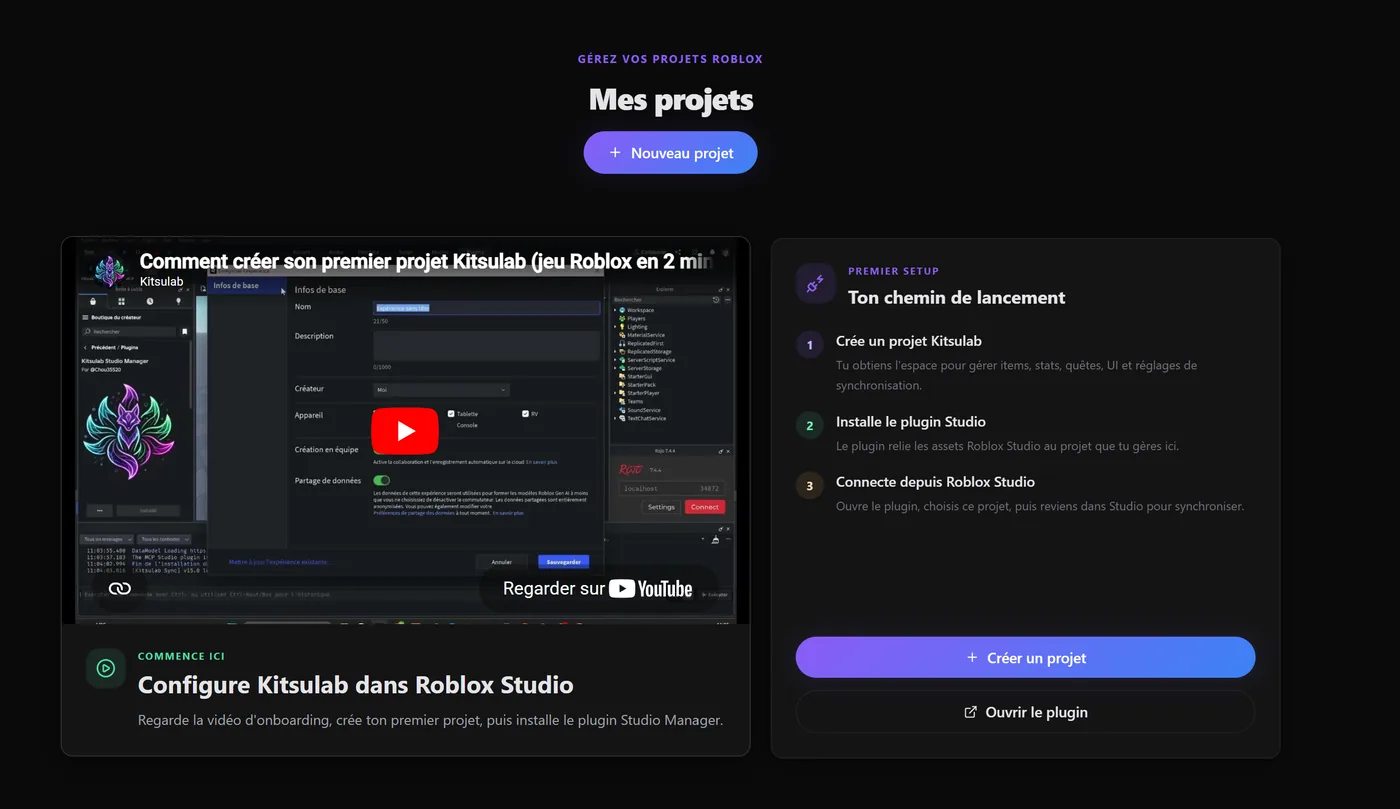
Créer le projet
Sur Kitsulab, créez votre projet. C'est l'espace qui contiendra vos items, vos stats, vos quêtes, vos interfaces et vos réglages de synchronisation.
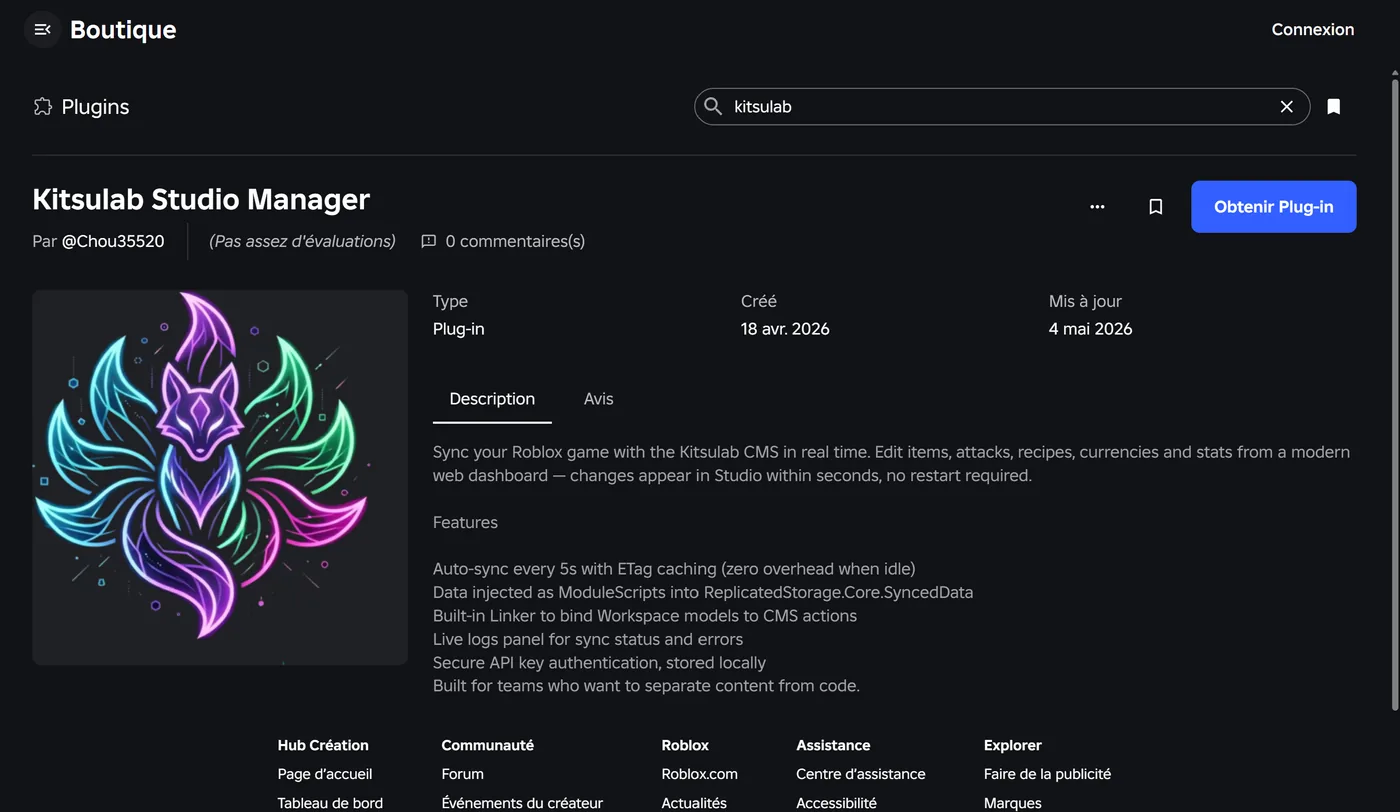
Installer le plugin
Direction Roblox Studio. Cherchez Kitsulab Studio Manager dans la Boutique du créateur, puis installez le plugin.
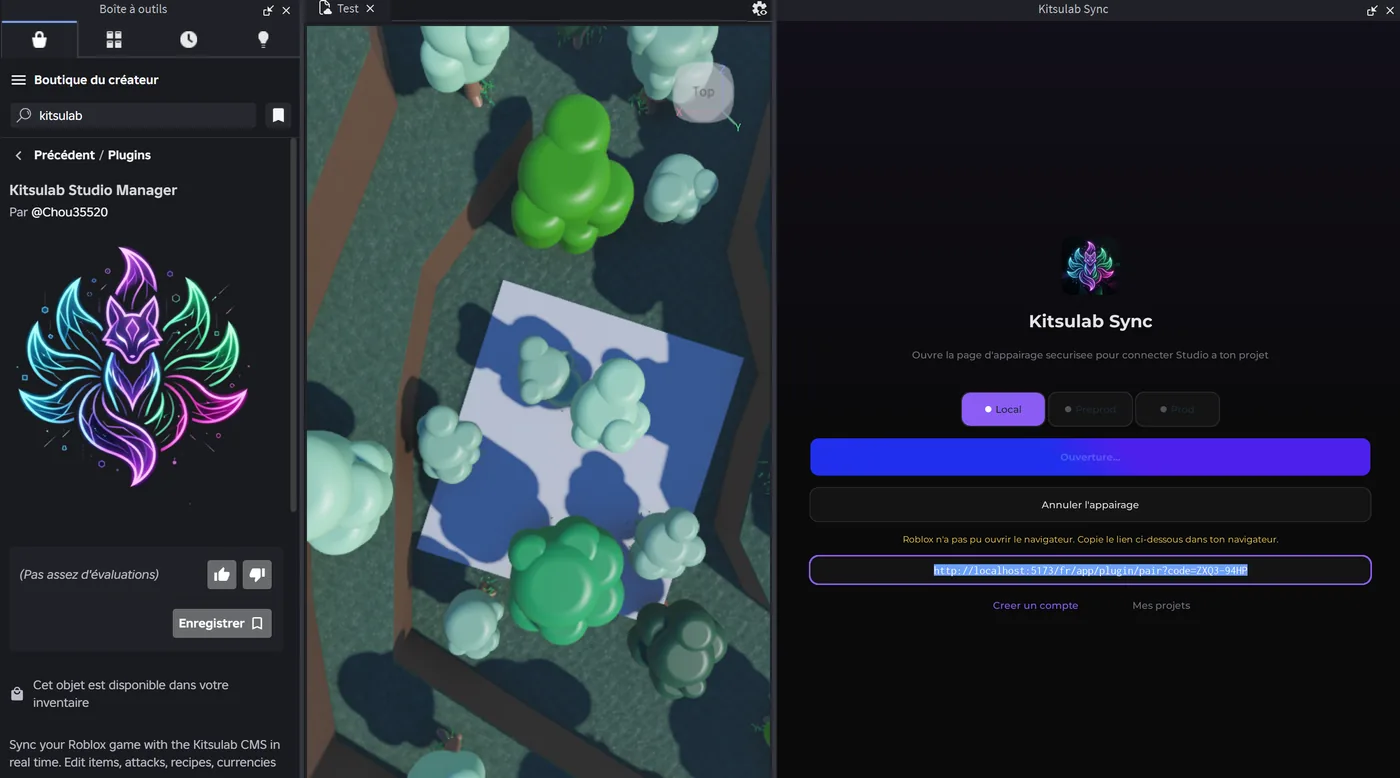
Copier le lien
Ouvrez le plugin depuis le menu Plugins, puis cliquez sur Ouvrir la page. Si le navigateur ne s'ouvre pas tout seul, copiez le lien déjà sélectionné et collez-le dans votre navigateur.
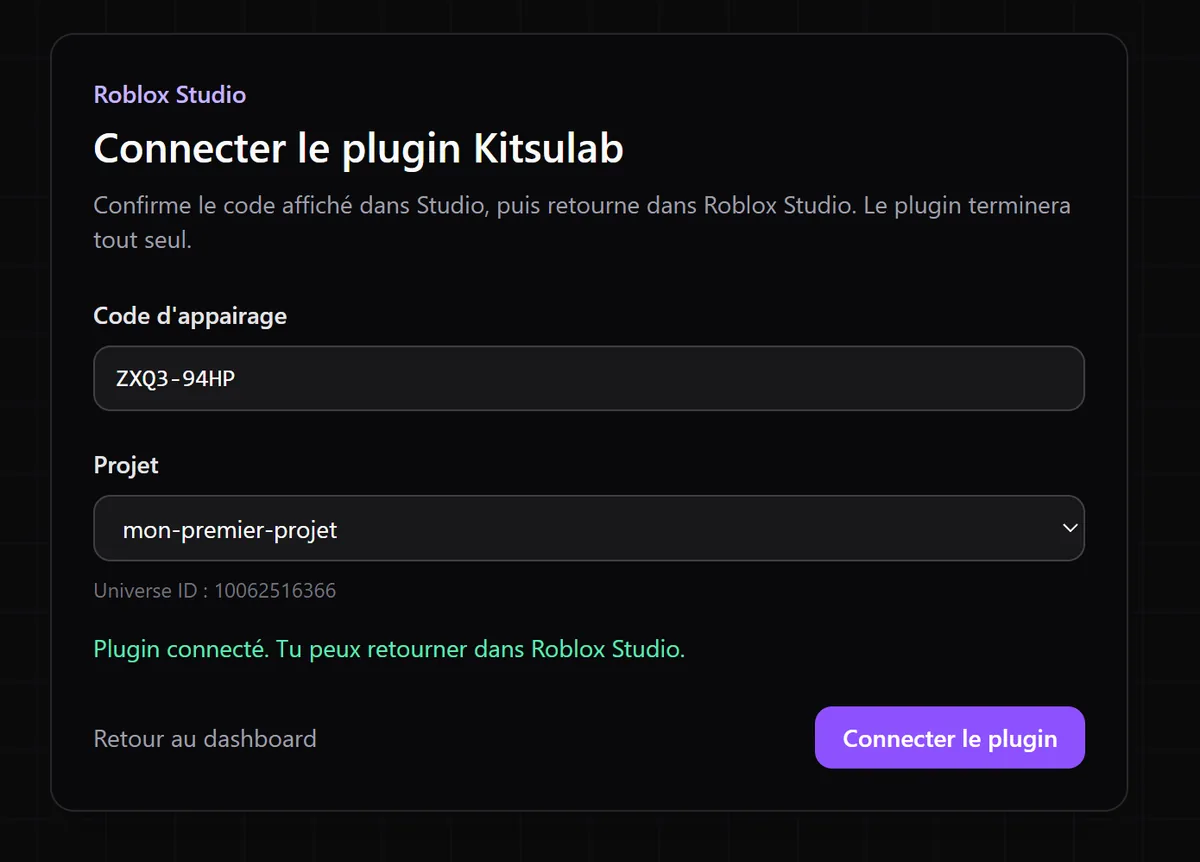
Cliquer sur synchroniser
Sur la page Kitsulab ouverte par le plugin, vérifiez le projet, puis cliquez sur Synchroniser. Retournez dans Roblox Studio : le plugin est connecté.
 Le Moteur d'Items
Dans Kitsulab, tout est un Item. Un PNJ, un arbre, une épée, une boutique, un coffre, un boss — c'est la même chose : un template d'item avec un modèle 3D et une chaîne d'actions.
Le moteur ne sait pas ce qu'est une "boutique" ou une "arme". Il ne voit que des items génériques avec des données. Les actions que vous chaînez définissent le comportement. Changez les actions, changez le gameplay — sans toucher une seule ligne de code.

Une Boutique
Un item avec un modèle 3D (un PNJ marchand) et des actions : Interact → Dialogue → Branch (vérifier l'or) → ModifyCurrency + ModifyItem (Add).

Un Arbre Récoltable
Un item avec un modèle d'arbre et des actions : Interact → ModifyItem (Add bois) → SetTimer (repousse) → la chaîne recommence.

Un Boss
Un item avec un modèle de dragon et des actions : Interact → Dialogue → ChangeBehavior (Aggressive) → ModifyItem (Add loot) → Despawn.

Une Arme
Un item dans l'inventaire du joueur avec une seule action : ToggleEquip. Le moteur gère les slots, l'attachement visuel et les stats de combat.
Même moteur, possibilités infinies. Vous designez l'expérience en combinant les actions dans le CMS. Le moteur les exécute aveuglément — vos modèles 3D, votre créativité, zéro code.
 Documentation
Explorez chaque catégorie pour découvrir tout ce que vous pouvez construire.