
Personnaliser l'interface du jeu
Redessinez le HUD, les fenêtres et les boutons avec les UI Trees, le thème et les actions d'interface.
Vidéo pas-à-pas
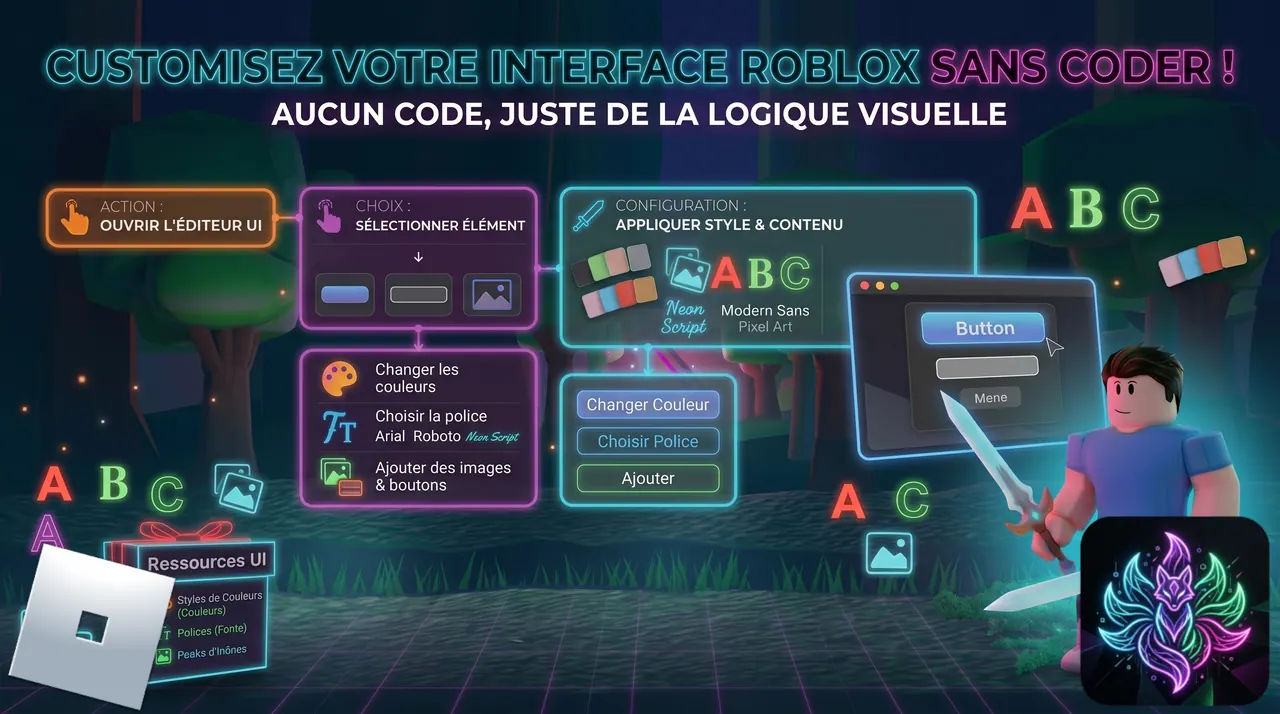
 Guide étape par étape
Ouvrez l'espace Design
Dans le CMS, allez dans Design. La page Thème contrôle les couleurs, polices et espacements globaux. La page Interfaces contient les UI Trees utilisés par le runtime : HUD, Inventaire, Journal de quêtes, Boutique, Dialogue, Notification et plus.
Personnalisez d'abord le thème global
Commencez par Thème et ajustez les tokens qui définissent votre identité visuelle : couleur principale, surfaces, couleurs de texte, bordures, arrondis et polices. Les UI Trees liés aux tokens se mettent à jour depuis un seul endroit.
Modifiez l'UI Tree du HUD
Ouvrez Interfaces, sélectionnez l'arbre HUD, puis utilisez l'onglet Layout. La palette de gauche ajoute des boîtes, textes, images, objets 3D et modificateurs de layout. Sélectionnez un élément pour régler sa taille, position, couleurs et liens de thème dans l'inspecteur.
Gardez les rôles runtime intacts
Chaque interface spéciale a un rôle. HUD reste HUD, Inventory reste Inventory, Quest reste Quest, et Shop reste Shop. Le moteur ouvre automatiquement les arbres par rôle ; changer le rôle change le moment où l'interface apparaît.
Ajoutez le comportement des boutons avec Actions
Sélectionnez un élément cliquable et ouvrez l'onglet Actions. Utilisez OnClick pour déclencher OpenSession, Afficher une interface, Masquer une interface ou Modifier une propriété d'interface. Utilisez $self quand l'action doit modifier le bouton cliqué.
Testez avec les données du jeu
Sauvegardez, synchronisez via le plugin Studio et lancez Play. Le HUD s'ouvre depuis le graphe OnSpawn du Player, les devises et stats se remplissent depuis les données joueur, et vos boutons ouvrent les fenêtres reliées. Itérez dans le CMS, synchronisez, puis relancez.