
Créer un portail de téléportation
Construisez un portail entre des zones — et découvrez les 3 types de Lieux : Assets cachés, Zones privées, Zones publiques.
Vidéo pas-à-pas
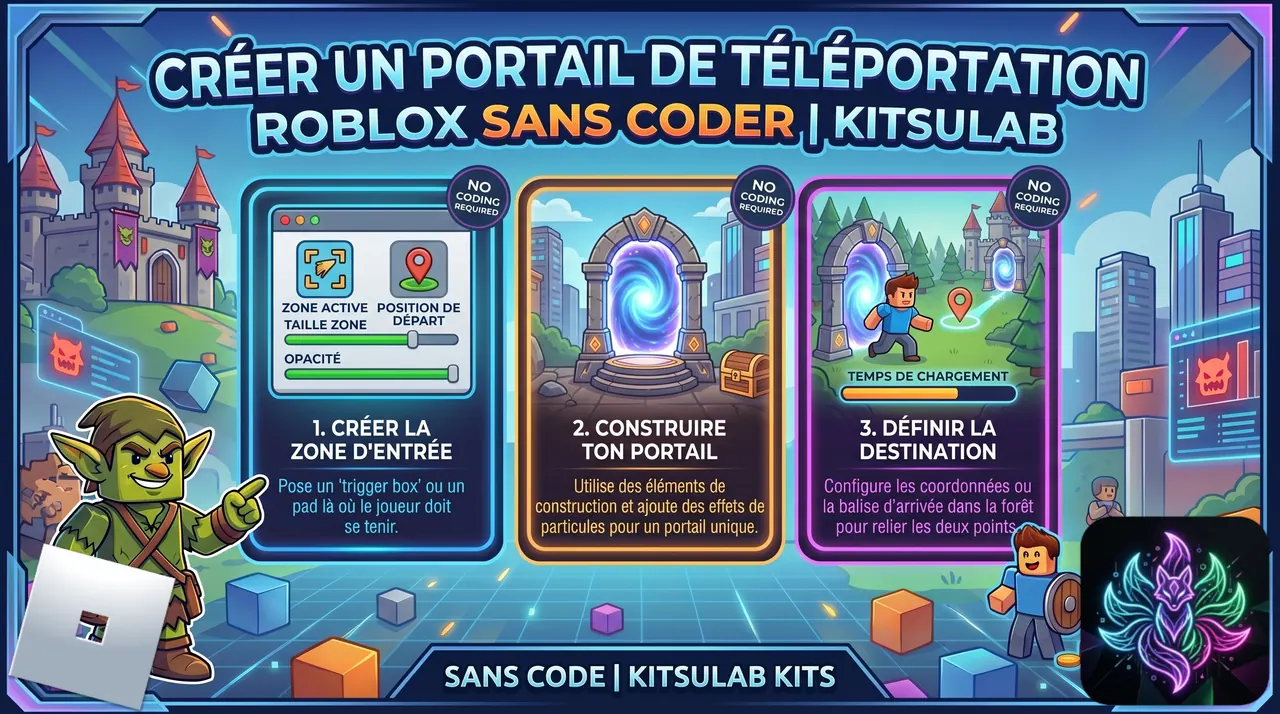
 Guide étape par étape
Comprenez les 3 types de Lieux
La page Lieux affiche 3 sections : Assets cachés (dossiers auto-déplacés vers ServerStorage pour ranger ta scène), Zones privées (templates clonés par joueur, idéal pour bases ou donjons), et Zones publiques (zones partagées par tous, sans clonage).
Déclarez vos zones depuis le plugin
Les Lieux se déclarent depuis le plugin Kitsulab dans Studio (pas le CMS). Ouvrez l'onglet Lieux, glissez le dossier 'Plaine', choisissez Zone privée, libellé 'Plaine'. Puis glissez 'Forêt', choisissez Zone publique, libellé 'Forêt'.
Créez l'item Portail dans le CMS
Dans le CMS, créez un nouvel item 'Portail' avec la catégorie 'Aucun'. Dans l'onglet Comportement, enchaînez : OnSpawn → Interagir('Entrer') → Téléporter. Sauvegardez.
La destination se définit dans le plugin (pas le CMS)
Sur l'action Téléporter, le champ 'destination' est en lecture seule avec le placeholder 'Défini via le Linker Studio'. La destination dépend de ta scène — on la lie côté plugin. C'est volontaire.
Liez le modèle ET la destination dans le plugin
Dans le Linker, glissez le modèle PortalArch sur l'item Portail. Une sous-entrée 'Téléporte vers…' apparaît automatiquement (le plugin a détecté ton action Téléporter). Cliquez dessus et sélectionnez 'Forêt'. Les deux badges passent au vert.
Testez en mode Play
Appuyez sur Play. Spawn dans la Plaine (zone privée, ta propre copie). Marchez vers le portail, maintenez E pour entrer. Fade screen, respawn dans la Forêt (zone publique, partagée avec tout le monde).

 Interaction
  Téléporter